Как создавать ассеты в Blender, когда студия работает в других программах / Skillbox Media
Доклад Маттиаса Патшайдера, художника по окружению в Remedy Entertainment.

Содержание:

Кто вы в мире геймдева? Узнайте на бесплатном курсе ➞ Вы на практике попробуете 3 профессии: геймдизайнера, 2D-художника и разработчика на Unity. Создадите свою первую игру в стиле Mario. Подробности — по клику.
Узнать большеПочему Blender сложно использовать в пайплайнах крупных студий
Прежде чем обсудить использование Blender для создания игрового контента, важно понять, что такое игровой арт и каковы особенности его разработки в видеоиграх. Основное отличие игрового арта от других видов контента, в том числе анимаций, заключается в том, что перед интеграцией в игровой движок все этапы создания арта проходят через серию конвертаций. Эти процессы обеспечивают оптимизацию и адаптацию графики для реального времени, что критически важно для успешного функционирования игр. Blender, будучи мощным инструментом для 3D-моделирования и анимации, позволяет эффективно создавать высококачественный игровой контент, соответствующий требованиям современных игровых движков.
Пайплайн представляет собой структурированный процесс, состоящий из стандартизированных действий, который значительно повышает эффективность совместной работы команды. Благодаря внедрению пайплайна снижается сложность выполнения задач, автоматизируются повторяющиеся операции, а также обеспечивается согласованность между всеми участниками процесса. Это способствует улучшению продуктивности и оптимизации рабочего процесса.
Пайплайн оптимизирует рабочий процесс, делая его более удобным и эффективным. Однако это не означает, что художник получает инструмент, позволяющий мгновенно перенести работу в движок. Вместо этого, пайплайн подразумевает выполнение серии стандартизированных операций, которые обеспечивают плавный переход между этапами разработки контента. Такой подход способствует более качественной интеграции и упрощает взаимодействие между различными этапами производственного процесса.
Перед импортом контента в игровой движок его обрабатывают в специализированных программах, таких как Maya, набор приложений Substance 3D, Marmoset Toolbag и другие. Каждая компания имеет свой уникальный подход к созданию цифрового контента, однако Blender в этом списке встречается нечасто. Обычно его применяют преимущественно небольшие инди-студии. Blender, будучи мощным и гибким инструментом, предоставляет возможности для моделирования, текстурирования и анимации, что делает его привлекательным для разработчиков с ограниченным бюджетом.
Если художник выбирает программу, которая не соответствует пайплайну компании, в которой он трудится, ему придется преодолеть ряд технических нюансов и потенциальных трудностей. Такой выбор может привести к задержкам в работе, а также к необходимым адаптациям в процессе создания контента. Важно учитывать, что совместимость инструментов с существующими системами и рабочими процессами компании играет ключевую роль в повышении эффективности и качества работы.
В своём докладе Маттиас выделил три основных аспекта, которые возникают при использовании Blender вне общего рабочего процесса. Эти моменты важны для понимания, как эффективно интегрировать Blender в существующие рабочие потоки и оптимизировать процесс создания контента. Первый аспект касается совместимости Blender с другими инструментами и программами, что может повлиять на общую эффективность работы. Второй момент — это необходимость адаптации методов работы в зависимости от специфики проекта и команды. Третий аспект связан с особенностями работы с ресурсами и файлами, что требует тщательного планирования и организации. Понимание этих ключевых моментов поможет пользователям Blender избежать распространённых ошибок и повысить качество создаваемого контента.
- Совместная работа. Чтобы всем участникам процесса было комфортно работать друг с другом, должна быть возможность быстро импортировать ассеты, созданные в Blender, в программы общего пайплайна — и так же просто экспортировать их обратно в Blender для изменений.
- Совместимость. Необходимо чётко понимать специфику переноса данных — и быть уверенным, что ассеты без ошибок можно перемещать из одного софта в другой.
- Высокое качество. Важно соответствовать общему уровню: это касается не только визуальной привлекательности ассета, но и его соответствия техническим требованиям.
В этом разделе мы детально изучим каждый из перечисленных пунктов.
Совместная работа
При работе в команде, где Blender не интегрирован в общий рабочий процесс, необходимо учитывать ключевые характеристики ассетов, созданных в сторонних программах. Важно, чтобы такие ассеты соответствовали стандартам и требованиям проекта, обеспечивая их совместимость и легкость в интеграции. К основным аспектам следует отнести оптимизацию текстур, правильное моделирование и соблюдение масштабов, что позволит избежать проблем при дальнейшей работе над проектом. Обеспечение совместимости ассетов поможет сохранить эффективность командной работы и повысить качество финального продукта.

Обеспечение доступности. В команде важно гарантировать, что все участники проекта имеют доступ к необходимым файлам, используют одинаковые версии приложений и могут обмениваться данными через GitHub, Perforce или аналогичные репозитории. Если компания применяет Blender вне единого рабочего процесса, она может использовать дополнительные инструменты для оперативной проверки и утверждения ассетов.
Удобство использования контента, созданного в Blender, заключается в его безошибочной интеграции с различными программами. Например, интуитивный процесс размещения ассетов из Каталога ресурсов (Asset Browser) в сцену Unreal Engine 5 осуществляется простым методом перетаскивания. Это обеспечивает высокую эффективность работы и упрощает процесс создания и редактирования проектов.
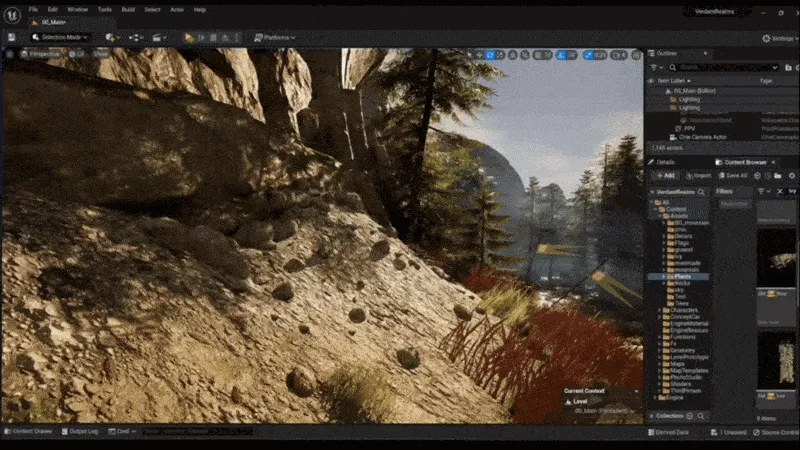
Редактирование является ключевым этапом в процессе работы над проектом. Важно обеспечить возможность внесения изменений в созданный ассет для каждого участника команды. Это не только способствует улучшению качества контента, но и позволяет оперативно реагировать на возникающие запросы и требования. Эффективное редактирование обеспечивает гибкость и совместную работу, что в конечном итоге приводит к более успешным результатам проекта.
Один из ключевых аспектов пайплайна — это классификация данных. В своём докладе Маттиас акцентирует внимание на этом важном элементе, который играет центральную роль в управлении и обработке данных. Классификация данных позволяет эффективно организовать информацию, улучшает её анализ и способствует более точным выводам. Правильная структура данных в пайплайне обеспечивает высокую производительность и оптимизирует процессы обработки, что в конечном итоге приводит к более качественным результатам.
- Рабочие данные (Work Data), то есть файл, где художник создаёт ассет. В данном случае это файл с расширением .blend.
- Исходные данные (Source Data) — готовый контент, экспортированный в универсальный формат FBX или другой формат, обусловленный стандартами производства. В файле оставляют только самые важные элементы.

Дизайнерам и художникам по освещению требуется файл формата .fbx, а не BLEND-файл. Это связано с тем, что они работают непосредственно в игровом движке, где формат .fbx обеспечивает лучшую совместимость и удобство. Использование файлов .fbx позволяет эффективно интегрировать модели и освещение в проект, что значительно упрощает рабочий процесс и повышает качество конечного продукта.
Переделываю текст с учетом SEO, сохраняя основную тему и избегая лишнего.
Примечание: Важно учитывать, что все предоставленные данные должны быть актуальными и точными. Следует внимательно относиться к информации, чтобы избежать недоразумений. Убедитесь, что вы используете надежные источники и проверяете факты перед распространением. Это поможет сохранить доверие и репутацию, а также обеспечит высокое качество контента. При этом старайтесь адаптировать текст под целевую аудиторию, чтобы он был понятен и интересен.
В русском языке термины «рабочий файл» и «исходный файл» имеют противоположные значения. «Исходный» обозначает первоначальный, оригинальный файл, в то время как «рабочий» — это файл, который был изменен и доработан. Несмотря на различия в терминологии, принцип классификации данных остается неизменным. Для избежания путаницы в данном материале мы будем использовать термин «исходный файл» или «исходник» для обозначения контента, связанного с конкретной программой, а термин «рабочий файл» — для универсального контента, предназначенного для экспорта. Это поможет обеспечить ясность и точность в обсуждении данных и их обработки.
На представленной схеме изображена стандартная процедура конвертации данных на всех этапах пайплайна. Исходные материалы, такие как модели и текстуры, преобразуются в промежуточный формат, совместимый с игровым движком. После этого сам игровой движок сохраняет эти данные в проекте, применяя собственные расширения файлов. Такой подход обеспечивает эффективную интеграцию ресурсов в игровой процесс и оптимизирует производительность.

Специалист, работающий в Blender, имеет множество возможностей для реализации своих идей и проектов. В зависимости от поставленных задач, он может заниматься моделированием 3D-объектов, текстурированием, анимацией, созданием визуальных эффектов и рендерингом. Blender предлагает мощные инструменты для работы с частицами и физикой, что позволяет создавать реалистичные сцены. Также специалист может использовать Python для автоматизации процессов и разработки собственных аддонов, расширяющих функционал программы. Благодаря широкому спектру возможностей, Blender является популярным выбором среди 3D-художников и аниматоров, обеспечивая гибкость и креативность в работе.
- Экспорт данных из BLEND-файла напрямую в движок.
Самый простой способ загрузки контента в движок — это экспортировать файл без необходимости взаимодействия с дополнительным программным обеспечением. Для этого модели следует сохранять в формате FBX, а запечённые текстуры — в форматах TGA или PNG. Такой подход позволяет ускорить процесс интеграции и обеспечивает высокое качество графики.

- Экспорт исходных данных для промежуточного этапа.
Специалист имеет файл формата BLEND, который он конвертирует в FBX для выполнения различных операций. Конвертация из BLEND в FBX позволяет применять 3D-модели в разных программных средах и улучшает совместимость с другими инструментами. Такой подход обеспечивает гибкость в работе с 3D-объектами и оптимизирует процесс их редактирования и анимации.
- Использование исходных файлов для создания цифрового контента.
Данная опция особенно актуальна для крупных проектов. В таких случаях пайплайн может принимать различные формы и конфигурации.
Расширение пайплайна позволяет интегрировать различные инструменты для оптимизации рабочего процесса. Например, объект из Blender может быть экспортирован в Maya для выполнения определенных итераций в рамках корпоративного пайплайна, прежде чем его перенесут в игровой движок. Такой подход увеличивает возможности взаимодействия между программами и позволяет расширить функционал за пределами стандартных форматов, таких как BLEND и FBX. Это улучшает качество конечного продукта и делает процесс разработки более эффективным.

Недостаток данного подхода заключается в усложнении итерации контента из-за множества этапов. Однако существует альтернативный метод, предложенный Маттиасом, который может упростить процессы создания и редактирования контента, позволяя более эффективно адаптироваться к изменениям и улучшать качество материала.
Параллельное использование цифрового контента позволяет эффективно управлять изменениями ассетов. Этот принцип основан на возможности редактирования моделей, экспортируя их из Blender в другие программные продукты, такие как Maya, а затем возвращая обратно. Такой подход предоставляет гибкость в внесении правок в ассеты до их интеграции в игровой движок, что значительно упрощает процесс разработки и улучшает качество конечного продукта. Использование данного метода способствует оптимизации рабочего процесса и повышает креативные возможности разработчиков, позволяя им быстро адаптировать и улучшать цифровые элементы.
Такой подход особенно важен для проектов-долгостроев, поскольку процесс разработки контента может занимать несколько лет, в течение которых некоторые данные могут устареть. Наличие исходных файлов и возможность редактирования в различных программах позволяет художнику вернуться к исходной версии даже спустя год и внести необходимые изменения в активы. Это обеспечивает актуальность и высокое качество конечного продукта, что критично для успешной реализации долгосрочных проектов.

При экспорте или передаче BLEND-файла в рамках рабочего процесса важно соблюдать три ключевых правила. Эти правила помогут обеспечить корректность и целостность данных, что особенно важно при совместной работе над проектами. Прежде всего, убедитесь, что все используемые текстуры и материалы встроены в файл. Это предотвратит проблемы с отсутствующими ресурсами при открытии файла на другом компьютере. Во-вторых, проверьте настройки экспортируемого файла, чтобы они соответствовали требованиям вашего проекта или команды. Наконец, всегда сохраняйте резервную копию оригинального файла перед его экспортом или передачей. Следуя этим рекомендациям, вы сможете избежать распространённых ошибок и упростить процесс работы с BLEND-файлами.
- Стандартизированная структура. В Blender она порой бывает довольно сложной, достаточно вспомнить иерархию коллекций. Когда контент после экспорта получает человек, не знакомый со спецификой Blender, он должен чётко понимать содержимое элементов сцены.
- Независимое содержимое (без связанных ассетов из других BLEND-файлов). Это позволит поделиться с коллегами всего одним файлом без необходимости ссылаться на другой контент, также созданный в Blender.
- Чёткое обозначение элементов для экспорта в аутлайнере. В сцене могут присутствовать вспомогательные объекты (к примеру, меши для булевых операций), которые не нужны в итоговом контенте. Пример корректного оформления элементов в аутлайнере можно увидеть на слайде ниже, где представлено содержимое BLEND-файла Маттиаса.

В аутлайнере проекта можно увидеть множество коллекций, каждая из которых отмечена определенным цветом. Согласно легенде слева, синяя коллекция включает low-poly модели, подходящие для экспорта и запекания. Жёлтая коллекция содержит high-poly модели, также используемые в этом процессе. Зелёная коллекция представлена mid-poly моделями и элементами, необходимыми для создания различных вариаций ассетов, таких как ветки деревьев. В оранжевой коллекции собраны различные вариации деревьев. Наконец, в красной коллекции представлены несколько видов ассетов для экспорта. Эти цветовые обозначения помогают эффективно организовать и управлять моделями, что упрощает процесс разработки и оптимизации в рамках проекта.
На изображении выше видно, что все сложные объекты в сцене связаны с Пустышкой (Empty). Маттиас применяет этот прием для эффективного масштабирования и удобного размещения объектов в сцене, используя Пустышку в виде Куба (Cube). Этот метод позволяет упрощать процесс работы с 3D-сценами и повышает производительность при редактировании. Использование Пустышек в 3D-графике — это полезный инструмент для организации объектов и упрощения управления ими.
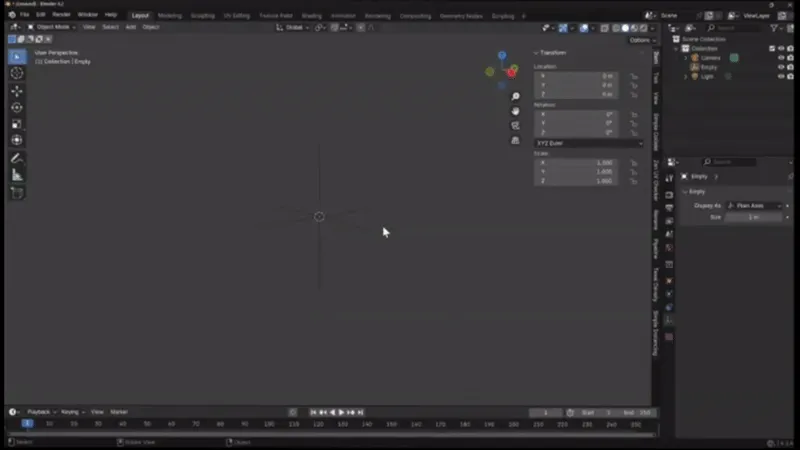
Сравнение классической системы экспорта объектов с новой системой экспорта коллекций позволяет выявить ключевые отличия и преимущества каждой из них. Классическая система экспорта объектов, как правило, фокусируется на индивидуальных элементах, что может ограничивать гибкость и эффективность в работе с большими объемами данных. В отличие от этого, новая система экспорта коллекций предлагает более структурированный подход, позволяя экспортировать наборы объектов одновременно. Это значительно упрощает процесс работы с данными и повышает производительность. Кроме того, новая система обеспечивает лучшую интеграцию с современными инструментами и технологиями, что делает её более актуальной для текущих требований бизнеса. Сравнение этих двух систем подчеркивает важность выбора подходящего метода экспорта в зависимости от специфики задач и объема обрабатываемой информации.
При стандартном экспорте объектов в Blender через меню Файл — Экспортировать могут возникнуть определенные трудности. В процессе необходимо внимательно выбрать, какие именно объекты подлежат экспорту. Кроме того, в меню доступно множество настроек, что может вызвать путаницу. Чтобы облегчить экспорт и избежать ошибок, важно заранее ознакомиться с параметрами и определить, какие именно настройки требуются для вашей задачи. Правильный подход к экспорту поможет сохранить качество моделей и упрощает дальнейшую работу с ними.
С новой функцией Exporters в разделе Коллекции (Collection Properties) вы можете автоматически экспортировать всю коллекцию объектов без необходимости дополнительных настроек, так как они уже предусмотрены в выбранном контенте. Достаточно отметить элементы, которые вы хотите включить в сцену, и нажать кнопку Export All. Полученный файл в формате FBX можно незамедлительно отправить коллеге, который сможет загрузить сцену со всеми ранее выбранными параметрами. Эта функция значительно упрощает процесс работы с коллекциями и повышает эффективность командного взаимодействия.

Вместо описанных методов экспорта можно использовать различные аддоны для конвертации данных. Однако в этом случае важно убедиться, что получатель файла также установил необходимые аддоны. Поэтому Маттиас считает, что предпочтительнее оставить процесс экспорта простым и воспользоваться стандартными функциями, встроенными в Blender. Это обеспечит более высокую совместимость и упростит обмен файлами между пользователями.
Изучив все аспекты экспорта, перейдем к примерам оптимизации процесса вывода данных из Blender в другие приложения. Оптимизация экспорта может существенно повлиять на качество и скорость работы с моделями, особенно при передаче информации в игровые движки или программы для рендеринга. Рассмотрим ключевые рекомендации и техники, которые помогут улучшить данный процесс и минимизировать возможные проблемы при работе с файлами.
Совместимость
Маттиас продемонстрировал особенности данного аспекта, используя в качестве примера модель мюльной машины для производства хлопка из своего личного проекта. Этот объект обладает значительными масштабами и включает множество различных деталей, включая экземпляры (инстансы) — зависимые копии, что подчеркивает сложность и многообразие конструкции.

Художник акцентирует внимание на том, что в рамках комплексных моделей важно отходить от художественной цели и рассматривать создаваемый объект как набор данных. Эти данные должны быть перемещены из точки A в точку B с сохранением всей содержащейся в них информации. Подобно ассетам деревьев, обсуждаемым в предыдущей главе, у станка существует чёткая иерархия коллекций объектов с определёнными характеристиками, включая параметры трансформации. Это позволяет эффективно управлять и обрабатывать данные, обеспечивая точность и целостность информации в процессе работы.

Полигональная сетка состоит из нескольких ключевых элементов. Эти составляющие обеспечивают структуру и функциональность сетки, позволяя эффективно использовать ее в различных приложениях. Основные компоненты полигональной сетки включают вершины, грани и полигоны. Вершины представляют собой угловые точки, которые соединяются линиями, образуя грани. Грани, в свою очередь, формируют полигоны, которые могут использоваться для создания трехмерных объектов в компьютерной графике и моделировании. Правильное понимание этих элементов позволяет создавать более сложные и детализированные модели.
- Топологию — Вершины (Vertices), Рёбра (Faces) и Грани (Faces). Прочие структуры — например, кривые — для игрового движка также конвертируют в полигональную сетку.
- Нормали — нормали граней, известные как Face Normals, в которых одна сторона грани рендерится, а другая нет. Также есть нормали вершин — Vertex Normals.

Перенос нормалей вершин является важным аспектом в 3D-моделировании, и в этом процессе могут возникнуть определенные трудности. В приведенной ниже гифке демонстрируется проект с некорректно настроенными нормалями. Подключение геометрического нода, который настраивает остроту углов, существенно улучшает визуальное восприятие объекта. После добавления модификатора Взвешенная нормаль (Weighted Normal) шейдеры корректно отображаются на объекте, даже без применения карт нормалей. Это подчеркивает важность правильной обработки нормалей для достижения качественной графики в 3D-пространстве.
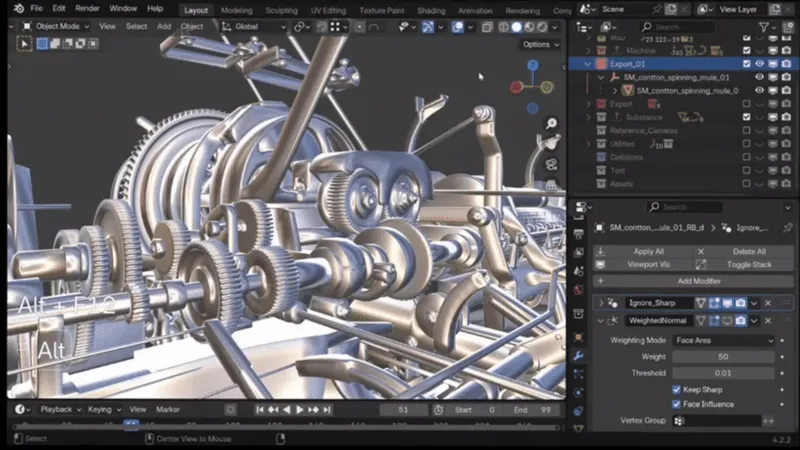
После достижения оптимального результата важно проверить корректность переноса всех данных в движок. Однако при наложении карт нормалей могут возникнуть определенные трудности. Убедитесь, что все элементы правильно интегрированы, чтобы избежать проблем с отображением визуальных эффектов. Внимательное внимание к деталям на этом этапе поможет обеспечить качественный результат и избежать дальнейших ошибок в процессе работы с графикой.
У нормалей вершин имеется своя система координат для переноса текстуры в мировое пространство, где X представляет тангент, Y — битангент, а Z — нормаль. Векторы X и Y играют ключевую роль в интерпретации рельефа поверхности и в процессе шейдинга. Понимание этой системы позволяет легче выявлять причины некорректного наложения нормалей. Правильная настройка нормалей и их взаимодействия с текстурами является важным аспектом в 3D-моделировании, что значительно влияет на качество визуализации и реалистичность изображения.
Современные программы для 3D-моделирования и игровые движки часто применяют векторное пространство битангента, включая Y+ и Y−. Проблемы с синхронизацией векторного пространства могут возникать в процессе работы с этим программным обеспечением. На следующем слайде представлен список популярных программ и пример возможной ошибки, связанной с синхронизацией векторного пространства.

Важно осознавать, что в данном контексте не имеет значения, на какое пространство Y ориентируется программа — положительное или отрицательное (Substance поддерживает оба варианта). Ключевым моментом является инвертирование зелёного канала в карте нормалей, который отвечает за выпуклость или вогнутость. Эта функция присутствует во многих графических редакторах, однако её также можно реализовать в Photoshop. Правильная обработка нормалей является критически важной для достижения качественного результата в 3D-моделировании и текстурировании.
В представленном списке видно, что существует множество программ, поддерживающих системы координат Y+ и Y−. В приложениях Substance 3D используется терминология OpenGL и DirectX, которая также подразумевает те же векторы. Это позволяет сделать вывод, что если в нормалях в другой программе наблюдается выпуклая поверхность вместо вогнутой, стоит учитывать особенности векторного пространства данного программного обеспечения. Понимание этих различий критически важно для корректной работы с графикой и оптимизации визуализации в проектах.
При использовании UV-координат, отвечающих за наложение текстур на 3D-модели, может возникнуть ряд проблем. В проекте может быть несколько UV-развёрток, каждая из которых привязана к различным сегментам объекта. Это может привести к наложению текстур друг на друга. Кроме того, каждый материал объекта может обладать своими уникальными UV-координатами, что также увеличивает вероятность возникновения конфликтов и искажений. Важно внимательно следить за управлением UV-координатами, чтобы избежать визуальных артефактов и обеспечить качественное отображение текстур на моделях.
В примере Маттиаса представлена отдельная UV-развёртка, которая полностью охватывает объект. Также имеется отдельная UV-развёртка для наложения карт освещения или масок, что может быть полезно в процессе шейдинга, если потребуется добавить дополнительный слой на объект. При выборе одного из мешей во вьюпорте в окне UV отображается только развёртка, связанная с выделенным сегментом, без показа других UV-координат. Такой подход позволяет художникам более точно и эффективно работать с текстурами и освещением, упрощая процесс редактирования и визуализации.


Для упаковки UV Маттиас применяет аддон UVPackmaster, который обеспечивает высококачественную развертку UV. Этот инструмент позволяет оптимизировать процесс упаковки текстур, улучшая использование пространства и минимизируя искажения. UVPackmaster предлагает пользователям множество полезных функций, таких как автоматизированное размещение UV-островов и возможность настройки параметров упаковки в зависимости от конкретных задач. Благодаря этому аддону, процесс создания текстур становится более эффективным и удобным, что значительно упрощает работу художников и 3D-дизайнеров.
Сложные объекты целесообразно делить на логические сегменты и представлять в виде цветовых материалов. Такой подход улучшает восприятие информации и упрощает процесс работы с данными. Кроме того, визуализация помогает точно определить количество необходимых наборов материалов для создания объекта в целом. Этот метод способствует более эффективному управлению проектами и оптимизации ресурсов.

В зависимости от особенностей используемого движка могут потребоваться дополнительные опциональные данные. Эти данные могут включать информацию, которая поможет улучшить функциональность и производительность системы. Опциональные данные часто используются для настройки параметров, оптимизации работы и повышения удобства взаимодействия с пользователем. Убедитесь, что вы предоставляете все необходимые данные для достижения максимальной эффективности и полноценного функционирования вашего движка.
- набор уровней детализации, подготовленный художником;
- данные физики (коллайдеры, физика твёрдых тел);
- точки соприкосновения, известные как Attachment Points, которые определяют, как меш будет взаимодействовать с объектами и могут ли те остаться на его поверхности, как в сцене с цветными кубиками ниже.

При экспорте художественных работ художники часто сталкиваются с рядом сложностей. Одной из главных проблем является выбор подходящего формата файла. Каждый формат имеет свои преимущества и недостатки, что может повлиять на качество изображения и его совместимость с различными платформами.
Еще одной трудностью является необходимость оптимизации изображений для веба. Художнику важно сохранить высокое качество работы при уменьшении размера файла, чтобы обеспечить быструю загрузку и хорошую визуализацию на сайте.
Кроме того, художники могут столкнуться с вопросами авторских прав и лицензирования. Защитить свои работы и правильно оформить лицензии — важный аспект успешного экспорта.
Не менее значимой является проблема продвижения своих произведений. Эффективная стратегия SEO поможет привлечь целевую аудиторию и увеличить видимость работ в поисковых системах.
Таким образом, при экспорте художественных работ необходимо учитывать множество факторов, чтобы успешно представить свои произведения широкой аудитории.
Перенос данных в игровой движок является важным этапом разработки игр, который требует внимательного подхода и тщательной подготовки. Этот процесс включает в себя миграцию всех необходимых ресурсов, таких как текстуры, модели, анимации и звуковые файлы, в целевую среду. Правильная организация данных и использование оптимальных форматов файлов помогут обеспечить высокую производительность игры и стабильность работы движка. Кроме того, важно учитывать совместимость переносимых данных с используемыми инструментами и библиотеками. Это позволит избежать ошибок и сбоев в процессе разработки. Эффективный перенос данных в игровой движок не только ускоряет процесс разработки, но и способствует созданию качественного игрового опыта для пользователей.
Данные из BLEND-файла могут быть перенесены в различные программы или напрямую в игровой движок. Наиболее распространенные проблемы возникают на этапе импорта или экспорта. Чтобы выявить причины ошибочного отображения контента, следует повторно импортировать ассет в Blender сразу после его экспорта. Если после реимпорта объект отображается некорректно, это указывает на то, что проблема не связана с функционированием сторонних программ или игрового движка.
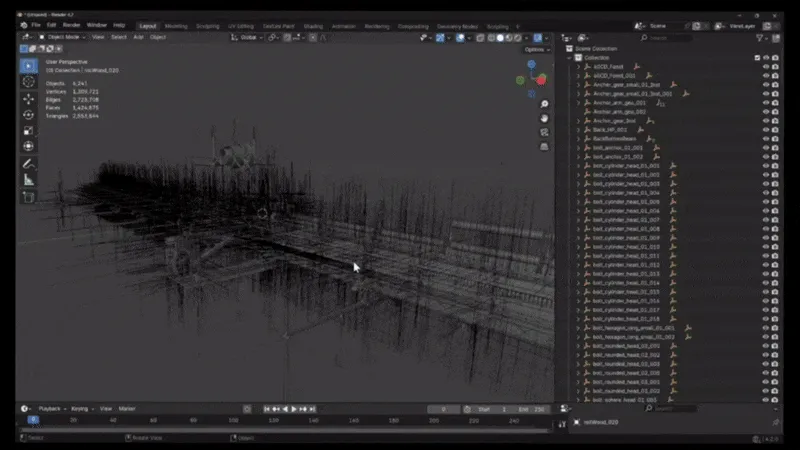
На представленном примере видно, что шейдинг модели отображается корректно, однако в аутлайнере нарушена цепочка иерархии элементов. Это позволяет сделать вывод, что с увеличением объема данных в объекте становится сложнее выявить причины проблем и проанализировать все составляющие ассета. Поэтому перед экспортом объекта рекомендуется максимально упростить данные. Упрощение структуры иерархии позволяет не только избежать ошибок при экспорте, но и облегчает процесс последующего анализа и редактирования. Кроме того, это способствует улучшению производительности и снижению риска возникновения новых проблем в будущем.
- найти все экземпляры;
- конвертировать их в меши;
- применить все модификаторы, за исключением Взвешенной нормали (Weighted Normal);
- проверить, есть ли отрицательные значения в параметрах Трансформации (Transform), и применить трансформации: Правка (Edit) — Применить (Apply) — Трансформации (Transform);
- объединить все элементы.
После выполнения всех этих действий объем данных значительно уменьшится, что упростит процесс их анализа. Такой подход позволит быстрее выявлять ключевые тенденции и insights, что повысит эффективность работы с информацией.

На предыдущем слайде Маттиас упростил ранее обсуждаемый объект, применив к нему трансформации. В результате этого на некоторых сегментах нормали граней начали отображаться с обратной стороны. Это произошло из-за того, что у некоторых сегментов перед выполнением операции имелись отрицательные значения в параметре Масштаб (Scale).

После объединения элементов осталось множество ненужных материалов, которые требуют удаления из общего списка в настройках. Это оптимизирует структуру и улучшит управляемость контента.

В разделе UV-карт произошли изменения в названиях UV-развёрток. Это может случиться, когда нескольким UV-картам присваивается одинаковое имя. В таких случаях важно упорядочить атрибуты UV-развёрток и предоставить им правильные названия для корректного распознавания игровым движком. При объединении объектов в один ассет алгоритмы Blender эффективно распределяют все детали в едином наборе, что способствует оптимизации работы и улучшению качества текстурирования.

Создание ассетов высокого качества требует тщательной доработки после выполнения предыдущих шагов. Важно уделить внимание корректировке топологии и UV-развёртки, чтобы достичь наилучших результатов. В следующем разделе мы подробнее рассмотрим эти аспекты.
Осмотр ассета в игровом движке является важным этапом разработки игр. Этот процесс позволяет разработчикам оценить качество и функциональность игровых объектов, а также убедиться в их соответствии проектным требованиям. При осмотре ассета важно обратить внимание на его текстуры, модели, анимации и взаимодействие с окружающей средой. Использование инструментов визуализации в игровом движке позволяет выявить возможные недостатки и оптимизировать производительность. Эффективный осмотр ассетов способствует созданию более качественного игрового продукта и улучшает общий опыт игроков.
После завершения всех перечисленных манипуляций важно проверить ассет в игровом движке. В первую очередь следует уделить внимание настройкам трансформации и экспорта в Blender. В программе доступно множество опций, и иногда наиболее подходящий вариант экспорта в игровые движки нужно искать методом проб и ошибок или изучая видеоуроки в интернете. Некоторые игровые движки, такие как Unreal Engine, предлагают настройки импорта, которые позволяют корректировать параметры трансформации, что упрощает процесс интеграции ассетов.

На практике возникают ситуации, когда корректно указанные данные для трансформации не срабатывают. Маттиас сталкивался с несколькими такими случаями при экспорте контента в Unreal Engine и Unity. Например, при экспорте из Blender художник задавал все параметры масштабирования, указывая размер 1×1×1. Тем не менее, после импорта в Unity движок автоматически установил масштаб объекта на уровне 100×100×100 единиц. Это подчеркивает важность проверки настроек трансформации после импорта, чтобы избежать неожиданных изменений в размере и пропорциях объектов.

Если вы сталкиваетесь с проблемами конвертации масштабирования при экспорте, Маттиас предлагает полезное решение. Свяжите объект с Пустышкой (Empty), выполненной в форме куба. Затем откройте вкладку Инструмент (Tool) с помощью клавиши N и в разделе Трансформировать (Transform) активируйте опцию Влиять только на (Affect Only) Родители (Parents). После этого вы сможете экспортировать ассет в движок, и трансформации в Unity будут отображаться корректно. Этот метод, который Маттиас разработал много лет назад, остается актуальным и эффективным до сих пор. Используйте данный подход, чтобы избежать проблем с масштабированием и улучшить качество своих проектов в Unity.
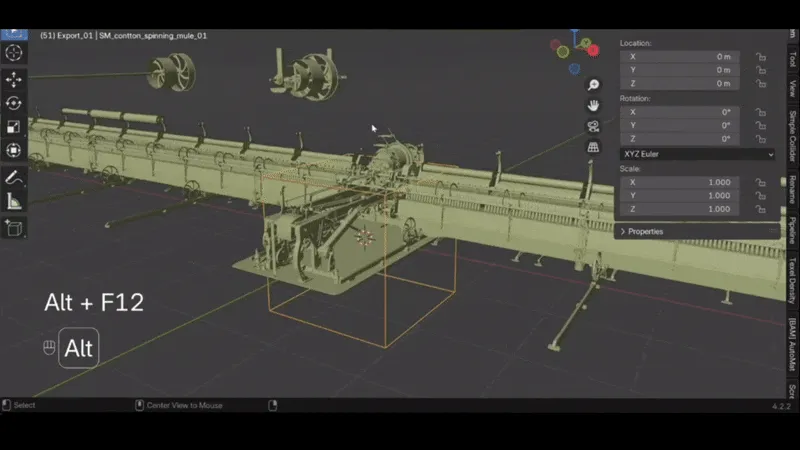
Использование Пустышек (Empty) является удобным решением для обозначения точки опоры ассета. Это позволяет оптимизировать процесс работы с контентом и упростить управление элементами. Пустышки служат важным инструментом в разработке, обеспечивая структурированность и гибкость в проектировании. Важно учитывать их значение для достижения эффективных результатов в работе с цифровыми активами.
Ассет, созданный в Blender, может быть использован в других программах, которые студия применяет в своем рабочем процессе для разработки цифрового контента. На этом этапе возникают определенные нюансы, которые важно учитывать для обеспечения совместимости и качества конечного продукта.
Чтобы снизить риски при экспорте, Маттиас советует использовать метод обратного экспорта. Начните с создания простого ассета в основной программе, такой как Maya, и пройдите через весь пайплайн для дальнейшей обработки. После этого импортируйте ассет в Blender. Этот подход позволит вам получить образец с установленными стандартами данных, которые нужно будет воспроизвести в Blender. В итоге вы получите своего рода реверс-инжиниринг на основе цифрового контента, разработанного в рамках пайплайна вашей компании. Это обеспечит более плавный переход между программами и поможет избежать распространенных ошибок при экспорте.

В большинстве компаний все операции с игровыми ассетами в рамках пайплайна выполняются в Maya. Поэтому Маттиас проанализировал особенности импорта в другие программы, используя этот софт в качестве примера. Подготовка к экспорту в целом схожа с процессом подготовки ассетов для переноса в игровой движок. Однако в контексте работы с приложениями существуют некоторые нюансы, на которые следует обратить внимание. Эти детали важны для обеспечения корректной интеграции ассетов и оптимизации рабочего процесса в различных средах разработки.
- Настройки трансформации. Здесь работает тот же подход, что и в случае экспорта в игровые движки.
- Различия в иерархии. Группы в Maya отличаются по структуре от коллекций Blender. Чтобы корректно сопоставить содержание, лучше проконсультироваться с техническими художниками студии.
- Специфика наименований. В Maya нельзя давать объекту и его составляющим одни и те же имена. Например, у объекта Cube не может быть материала Cube, в противном случае программа сгенерирует случайное название, что осложнит работу с контентом. Также стоит избегать использования специфических знаков вроде «.» или «|».

- Дублирование данных. Как правило, это происходит с материалами.
Маттиас в последнее время активно применяет геометрические ноды для автоматизации процесса упрощения структуры ассетов перед экспортом. Используя комбинацию нодов, он разработал уникальный модификатор, который позволяет заменять любой созданный меш на готовую коллекцию. Этот инструмент отличается простотой в использовании и подходит для работы с различной геометрией ассетов.
Для создания связки геометрических нодов в Blender необходимо открыть меню Geometry Nodes и нажать на кнопку Создать (+New). После этого, используя базовую связку Вход группы (Group Input) и Выход группы (Group Output), можно расширить цепочку компонентов, добавляя необходимые элементы для достижения желаемого результата. Такой подход позволяет эффективно управлять геометрией и создавать сложные модели.
Схема Маттиаса представляет собой определённую последовательность действий. Для начала необходимо соединить вход группы (Group Input) с нодом Collection Info, который автоматически создаётся при перетаскивании ярлыка коллекции в область графа. Затем этот нод следует связать с нодом Realize Instances, который можно найти через строку поиска при вытягивании нити из слота. Также важно отметить параметры, указанные на приведённом скриншоте, и соединить их с выходом группы (Group Output).

Кастомный модификатор извлекает данные из коллекции и преобразует экземпляры. При необходимости к этой связке можно интегрировать дополнительные функции для расширения функционала.
В приведенном примере Маттиас скрыл все коллекции и создал стандартную плоскость. Затем художник применил к плоскости кастомную связку, выбрав модификатор из категории Geometry Nodes, нажав кнопку «Добавить модификатор» (Add Modifier). Этот подход позволяет эффективно управлять геометрией и создавать уникальные визуальные эффекты в проекте.
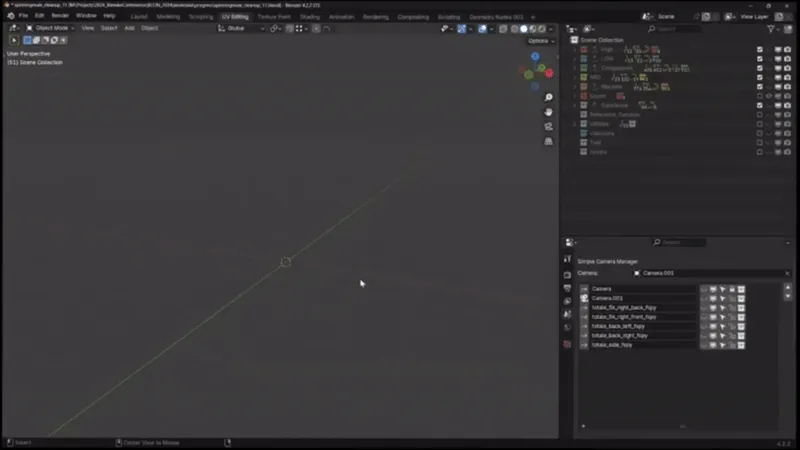
Важно отметить, что данный процесс фактически повторяет все шаги, связанные с подготовкой ассета к экспорту, о которых ранее упоминал художник. Однако, он осуществляется существенно быстрее, что позволяет экономить время и повышать эффективность работы.
У данного подхода есть свои особенности. В частности, Маттиас выделил несколько ключевых нюансов.
- Экземпляры сами по себе не экспортируются и нуждаются в преобразовании в геометрию.
- Преобразование (отмеченная галочка Realize All в ноде Realize Instances) сводит на нет действие ранее применённого модификатора Взвешенная нормаль (Weighted Normal), что можно увидеть в гифке ниже. Возможно, это баг, но в любом случае данный модификатор необходимо применить снова.
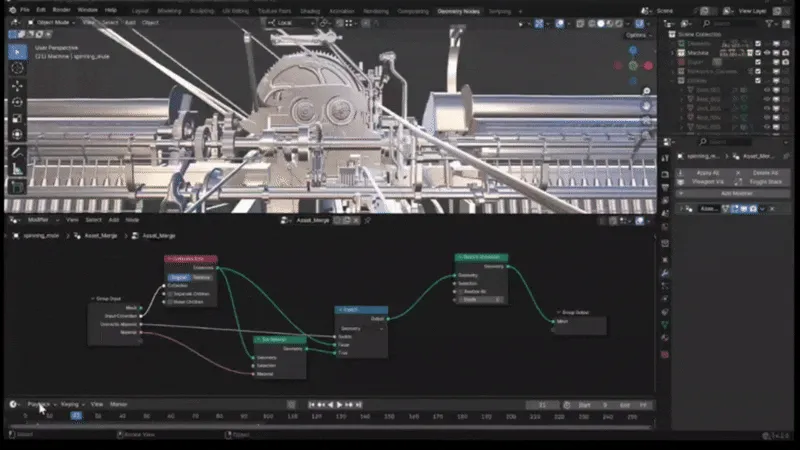
- Ограниченное отображение данных. Несмотря на то, что во вьюпорте материалы отображаются на объекте корректно, а UV-развёртка не изменилась, в самих настройках данные отсутствуют. Чтобы они появились, необходимо применить все модификаторы. Для этого следует навести курсор на поле модификатора и нажать Ctrl + A или выбрать опцию Применить (Apply), нажав на стрелку возле названия модификатора.
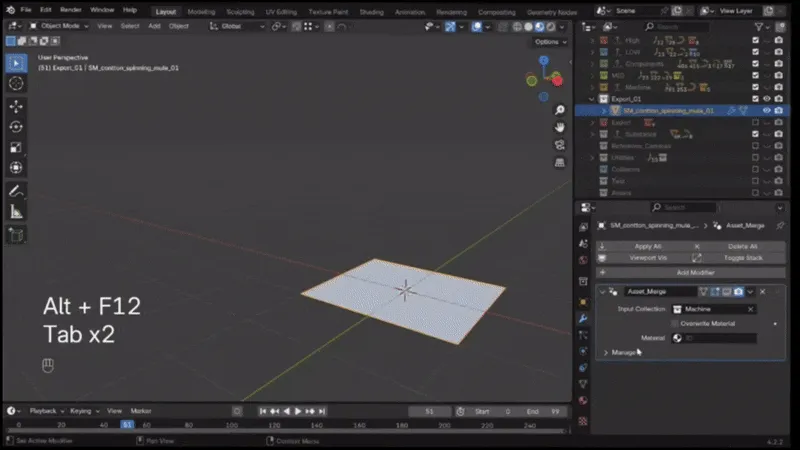
Для появления меню с кнопкой «Применить всё» в разделе модификаторов, аналогично тому, что представлено у Маттиаса на скриншотах, требуется установить аддон Modify Tools. Этот аддон значительно упрощает процесс работы с модификаторами, позволяя применять изменения к нескольким элементам одновременно. Установка Modify Tools обеспечит более удобный и эффективный процесс редактирования.
Примечание является важным элементом в различных сферах, включая научные исследования, техническую документацию и юридические тексты. Оно служит для уточнения, добавления контекста или пояснения определенных аспектов, которые могут быть полезны для понимания основного содержания. Примечания помогают избежать недоразумений и обеспечивают более глубокое восприятие информации. Важно правильно оформлять примечания, чтобы они легко воспринимались и не отвлекали от основного текста. Правильное использование примечаний улучшает качество контента и увеличивает его ценность для читателей.
Использование модификаторов является важным этапом анализа составляющих ассета, включая проверку материалов, UV-развёрток и других параметров. Однако если ассет предназначен для экспорта, применение модификаторов не является обязательным. В этом случае достаточно активировать соответствующую опцию в настройках экспорта в разделе «Геометрия» (Geometry). Это упрощает процесс подготовки ассетов для дальнейшего использования, сохраняя при этом все необходимые параметры для корректной работы модели.
- Производительность может ухудшиться, особенно если сцена очень масштабная.
Изучив особенности работы с Blender в рамках студийного пайплайна, перейдем к практике создания ассетов для AAA-игр. Важно учитывать все аспекты, включая моделирование, текстурирование и оптимизацию, чтобы обеспечить высокое качество и производительность. Правильная интеграция ассетов в игровые движки также играет ключевую роль в успешной разработке проектов.
Создание ассета высокого качества
При разработке контента важно учитывать общую сложность конструкции. Процесс начинается с создания простых форм и определения их размеров, после чего осуществляется доработка дизайна модели. Такой подход позволяет эффективно организовать работу и достичь качественного результата.

От конструкции отделяются элементы, которые могут быть использованы повторно, что приводит к созданию экземпляров. Термин «экземпляр» или его английский аналог «Instance» знаком многим 3D-художникам. Например, в программе Blender дубликат объекта можно создать с помощью комбинации клавиш Alt + D. При этом копия сохраняет те же данные, что и оригинал, что значительно упрощает процесс моделирования и оптимизации сцены. Использование экземпляров позволяет эффективно управлять ресурсами и ускоряет работу над проектами в 3D-графике.
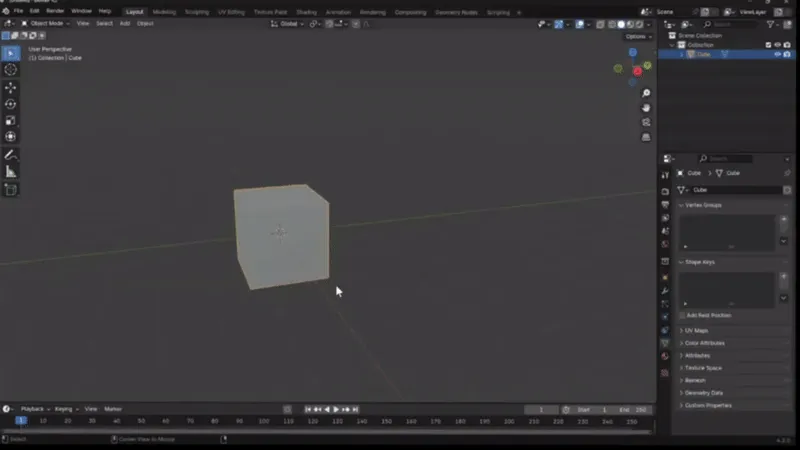
Маттиас активно применяет экземпляры коллекций в своей работе. Использование этих экземпляров позволяет легко дублировать содержимое коллекций в сцене. Чтобы создать экземпляр в сцене, достаточно нажать Shift + A, выбрать пункт «Добавить» (Add), затем «Экземпляр коллекции» (Collection Instance) и выбрать нужную коллекцию из списка. Такой подход предоставляет гибкость в манипуляциях с различными элементами, что значительно упрощает процесс моделирования и работы со сценой. Экземпляры коллекций не только экономят время, но и помогают поддерживать порядок в проекте, позволяя вносить изменения в одном месте и автоматически обновлять все дубликаты.
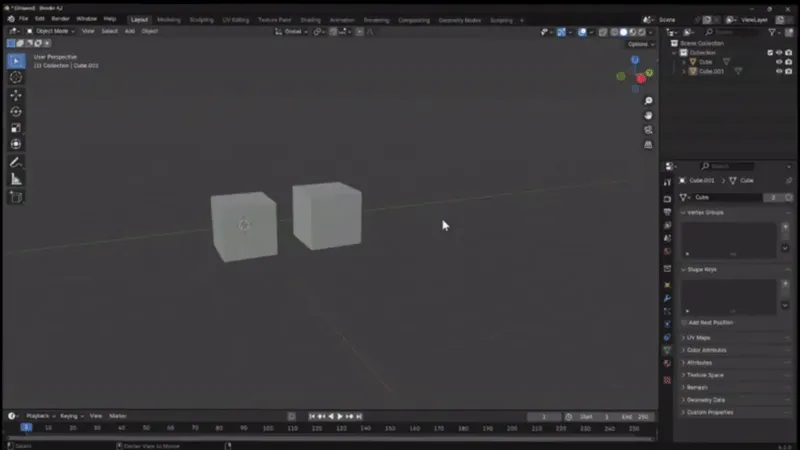
В сцене удобно управлять коллекциями, используя Пустышку (Empty). На представленном изображении Маттиас открыл настройки Коллекции (Collection Properties) и развернул вкладку параметра Создание экземпляров (Instancing). В разделе Смещение экземпляра (Instance Offset) он выбрал опцию Set Offset from Object. Это позволяет задать смещение экземпляра коллекции в зависимости от положения активного объекта, что упрощает организацию и настройку сцены. Такой подход способствует более эффективному управлению элементами и улучшает визуализацию.
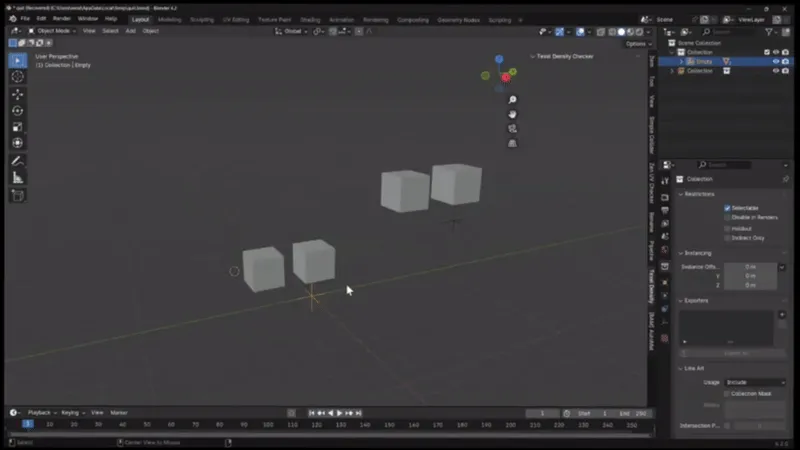
Модель станка Маттиаса, ранее представляемая на слайдах, включает в себя элементы из коллекций. На представленной гифке отображены все компоненты, из которых художник собрал данную конструкцию.
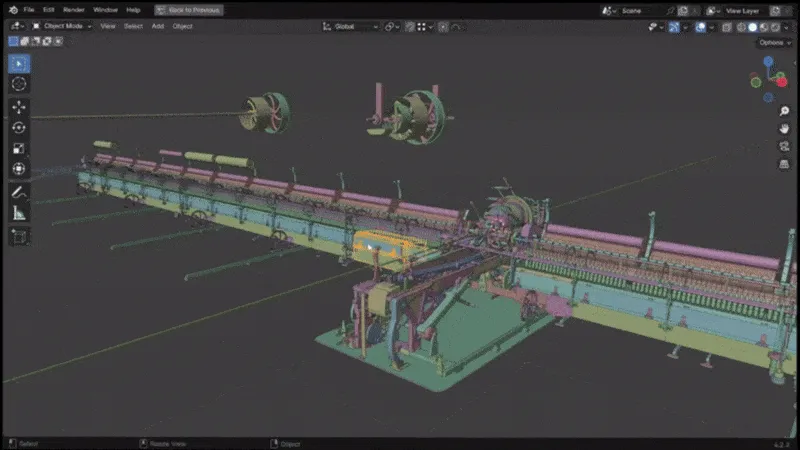
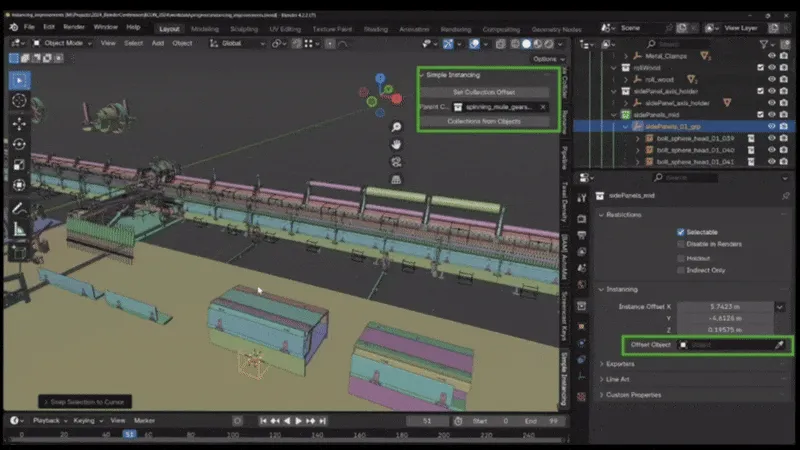
В своей работе Маттиас применяет несколько эффективных техник для упрощения взаимодействия с ассетами. Одной из них является оператор, написанный на Python, который отключает связь местоположения экземпляра ассета с оригинальным объектом. Эта необходимость возникла, когда перемещение объектов приводило к несоответствию их расположения. Чтобы облегчить свою задачу, Маттиас выделяет Пустышку (Empty), связанную с объектом, который требуется переместить, и использует команду Set the collection offset. Таким образом, он обеспечивает более точное управление объектами и оптимизирует процесс работы с ассетами.
Примечание: этот раздел содержит важные дополнительные сведения, которые могут быть полезны для понимания темы. Обратите внимание на ключевые аспекты, которые будут подробно рассмотрены. Используйте эту информацию для более глубокого анализа и оценки представленных данных. Убедитесь, что вы ознакомились с каждым пунктом, так как это поможет вам лучше ориентироваться в обсуждаемом материале.
В докладе Маттиаса не содержится информации о том, как создать подобный скрипт. Тем не менее, все его разработки, включая скрипты для управления коллекциями, доступны на GitHub.
Сложные объекты могут содержать несколько тысяч элементов, и перед экспортом требуется упростить их структуру. Ранее Маттиас использовал геометрический нод для упрощения объектов, однако после преобразования экземпляров в меши происходило разрушение структуры объекта. В результате тысячи объектов делятся на разные категории и ID-материалов. Для эффективного экспорта таких объектов важно сохранить их целостность и структуру, что позволит избежать путаницы и упростить процесс дальнейшей работы с ними.

Художник, исследуя новые техники, обнаружил способ упорядочивания иерархии объектов с помощью геометрического нода. Маттиас начал с распределения различных типов деталей по отдельным коллекциям. Вместо того чтобы преобразовывать весь объект целиком, он сосредоточился на преобразовании экземпляров из этих коллекций. Это позволило ему разделять определенные элементы и вносить изменения в них, что значительно упростило процесс работы и повысило уровень детализации.

Можно создать множество вариаций одного и того же меша и экспортировать выбранный дизайн в игровой движок. Это позволяет разработчикам гибко адаптировать модели под различные стили и требования игры, улучшая визуальное восприятие и повышая интерес игроков. Экспортировать меши в игровой движок можно с помощью различных форматов, что упрощает интеграцию и работу с 3D-объектами в проекте.

Ещё одно преимущество данного подхода заключается в возможности вносить изменения в коллекцию. Например, вы можете добавить элемент случайности к некоторым объектам, используя функцию Случайная трансформация (Randomize Transform). Эта функция доступна во вкладке Объект (Object) — Трансформация (Transform). Использование случайной трансформации позволяет разнообразить элементы коллекции, придавая им уникальный вид и улучшая визуальное восприятие.
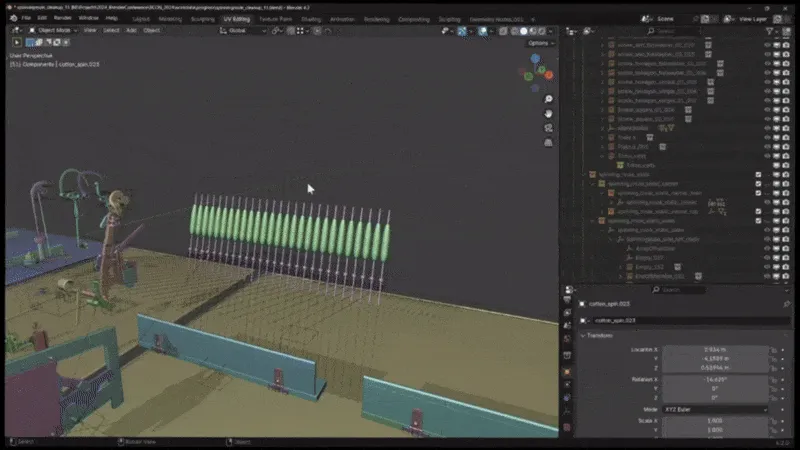
Все проведенные действия влияют на остальные экземпляры ассетов, которые можно затем экспортировать в игровой движок или другое программное обеспечение для 3D-моделирования. Это обеспечивает единообразие и упрощает процесс работы с 3D-объектами, позволяя эффективно управлять ресурсами и оптимизировать рабочий процесс.
Полигональная сетка должна начинаться с максимально простой структуры. После этого ее можно доработать с помощью различных модификаторов, таких как Логический (Boolean), Объёмность (Solidify), Триангуляция (Triangulate) и других необходимых функций, которые соответствуют требованиям конкретной модели. Правильное использование этих инструментов позволяет создать более сложные и детализированные объекты, что в свою очередь улучшает качество 3D-моделей и их визуализацию.
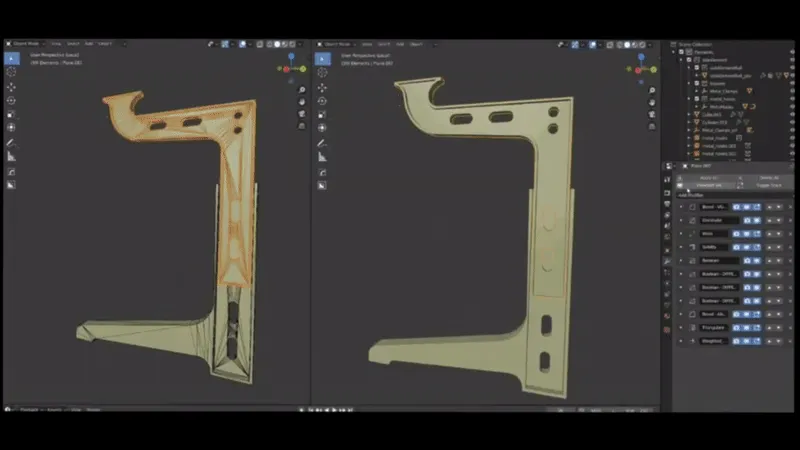
Изменение полигональной сетки действительно является деструктивным процессом. При этом важно учесть, что корректировка топологии и UV-развертки также требует доработки. Оптимизация топологии позволяет улучшить рендеринг и анимацию, а правильная UV-развертка обеспечивает качественное текстурирование модели. Поэтому при работе с полигональной сеткой необходимо уделять внимание всем аспектам, чтобы достичь наилучших результатов.

Процесс поиска N-гонов в полигональной сетке можно ускорить с помощью специализированных аддонов. Однако Blender предлагает встроенную функцию для этой задачи. В Режиме редактирования (Edit Mode) перейдите во вкладку Выделение (Select) и выберите пункт Выделить всё по особенности (Select All By Trait), затем выберите Грани по количеству сторон (Faces by Sides). В поле Количество вершин (Number of Vertices) укажите значение «4», а в Типе (Type) выберите Больше чем (Greater than). После выполнения этих действий в сетке отобразятся все N-гоны, что значительно упростит работу с моделью.
В последних версиях Blender представлен обновленный оверлей для отображения данных полигональной сетки во вьюпорте. Этот оверлей доступен в режиме редактирования через меню отображения вьюпорта, которое обозначается значком сетки. Кроме того, в режиме UV-развёртки также имеется полезный оверлей, который упрощает работу с текстурированием. Интерфейс этих функций можно увидеть на изображении ниже. Улучшенные оверлеи помогают пользователям более эффективно анализировать и редактировать модели, что делает процесс создания 3D-графики еще более удобным и интуитивным.

Для проверки правильного отображения нормалей Маттиас советует использовать MatCaps в настройках вьюпорта. Эта функция позволяет визуализировать нормали более эффективно и выявлять возможные ошибки в геометрии модели. Дополнительные сведения о MatCaps и их использовании вы можете найти в наших статьях.
После изучения теории перейдем к практическому аспекту: как ассет, разработанный в Blender, интегрируется в производственный процесс AAA-проекта.
Примеры ассетов, задействованных в производстве
Маттиас представил модели сценических ящиков в Alan Wake 2. Несмотря на то, что разработкой данного реквизита занимались hard-surface-моделлеры, художник внес свой вклад в создание ассета из-за нехватки ресурсов и времени у команды. Этот пример подчеркивает важность гибкости и многозадачности в процессе разработки игр, где каждый член команды должен быть готов адаптироваться к изменяющимся условиям и требованиям проекта.

Маттиас приступил к моделированию базовой формы, которую сразу экспортировал в игровой движок для проверки корректности размещения ассета на уровне. После этого он разделил элементы объектов на отдельные компоненты, такие как замки, колёса и другие детали, чтобы их можно было повторно использовать в различных частях проекта. Такой подход не только оптимизирует процесс разработки, но и способствует созданию более универсальных и гибких игровых элементов.

На представленной гифке демонстрируется возможность быстрой замены high-poly-элементов на low poly в коллекциях Маттиаса. Для этого достаточно использовать соответствующие экземпляры коллекции, что значительно упрощает процесс работы с 3D-моделями и позволяет оптимизировать производительность. Использование low poly-элементов особенно актуально для проектов, где важна высокая скорость рендеринга и минимизация нагрузки на систему.
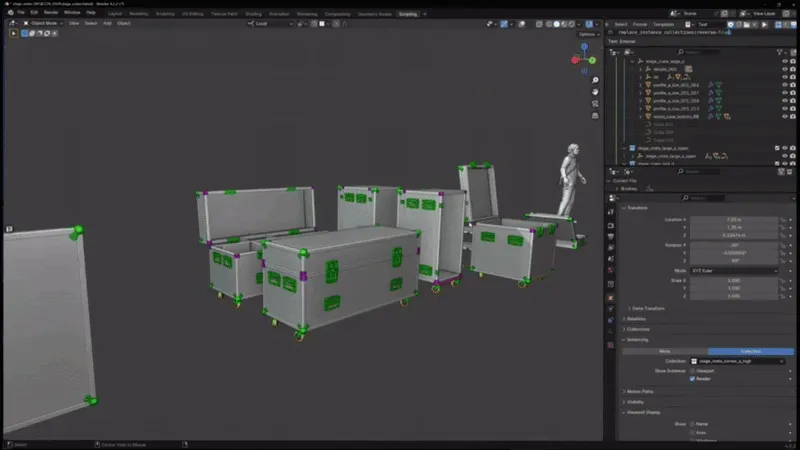
Используя описанную связку геометрических нодов, художник имеет возможность экспортировать ассеты в игровой движок на любом этапе производства. Это может происходить как на стадии прототипирования, так и на этапе создания высокополигональных моделей или промежуточных версий. Такой подход обеспечивает гибкость и оптимизацию рабочего процесса, позволяя художникам быстро адаптироваться к изменениям и улучшениям в проекте.
По тому же принципу можно оперативно переназначить материалы из одной категории меша в другую. Например, в категории high poly могут находиться только ID-материалы, которые не требуются для производственного процесса. Этот подход позволяет оптимизировать работу с материалами и улучшить организацию проекта, что особенно важно при разработке сложных 3D-моделей. Переназначение материалов помогает избежать путаницы и улучшает качество финального продукта.
Для разработки ассетов стеллажей в архивной комнате из дополнения Alan Wake 2: The Lake House Маттиас успешно применил свой метод. На представленном скриншоте отображены базовые модели шкафов и стеллажей, которые он загрузил в движок для проверки корректного масштабирования. Этот процесс позволяет убедиться в правильности пропорций и общей эстетики объектов, что является важным этапом в создании качественного игрового контента.

В данном BLEND-файле ассета представлены коллекции с высокополигональными, низкополигональными и среднеполигональными вариантами. Эти варианты обеспечивают гибкость при использовании модели в различных проектах, позволяя оптимизировать производительность и качество визуализации в зависимости от потребностей.

Маттиас организовал объекты в коллекции и использовал геометрический нод для объединения мешей. После этого он мог отправлять любые вариации своим коллегам, которые благодаря ясной структуре быстро определяли, какой ассет необходимо экспортировать в движок. При необходимости Маттиас мог оперативно изменить дизайн ящиков, и эти изменения автоматически применялись ко всем стеллажам. Это обеспечивало эффективность работы команды и упрощало процесс разработки.

Ассеты стеллажей в игре представлены в разнообразных дизайнах и стилях, что позволяет игрокам адаптировать своё игровое пространство. Эти элементы не только функциональны, но и визуально привлекательны, добавляя глубину и атмосферу в игровую среду. Каждый стеллаж создан с учётом деталей, что делает их идеальными для использования в различных игровых сценариях. Ознакомьтесь с представленными ассетами стеллажей и выберите те, которые лучше всего подойдут для вашего проекта.


Итог
Несколько лет назад наша редакция анализировала причины, которые мешают Blender стать отраслевым стандартом. В ходе этого исследования мы обнаружили, что многие российские студии готовы нанимать моделлеров, предпочитающих работать в Blender. Опыт и достижения спикера текущего доклада подтверждают, что крупные зарубежные студии также проявляют лояльность к Blender. Программа продолжает развиваться и внедрять новые функции, что делает её привлекательной для профессионалов в области 3D-моделирования.
Маттиас не обращался к своим коллегам из Remedy с просьбой изменить пайплайн в соответствии с его предпочтениями. Однако он выражает благодарность компании за возможность работать в программном обеспечении, которое обеспечивает ему максимальный комфорт и позволяет достигать высоких результатов.
Кто вы в мире геймдева? Мини-курс для тех, кто хочет делать игры
На бесплатном мини-курсе вы попробуете себя в роли геймдизайнера, 2D-художника, разработчика игр на Unity и выберете профессию, которая подходит именно вам.
Узнать подробнее

